
ライブオーバーレイ
描いている軌跡をその場で表示。色・太さ・角の丸みを画面に合わせて調整できます。
いつもの操作を、ひと描きで。
右ボタンを押したままドラッグして、キーボード操作・ショートカット・ウインドウ操作などを実行。アプリごとに使い分けられ、設定は Mac に保存されます。
macOS 26 以降 · 無料プランあり
機能
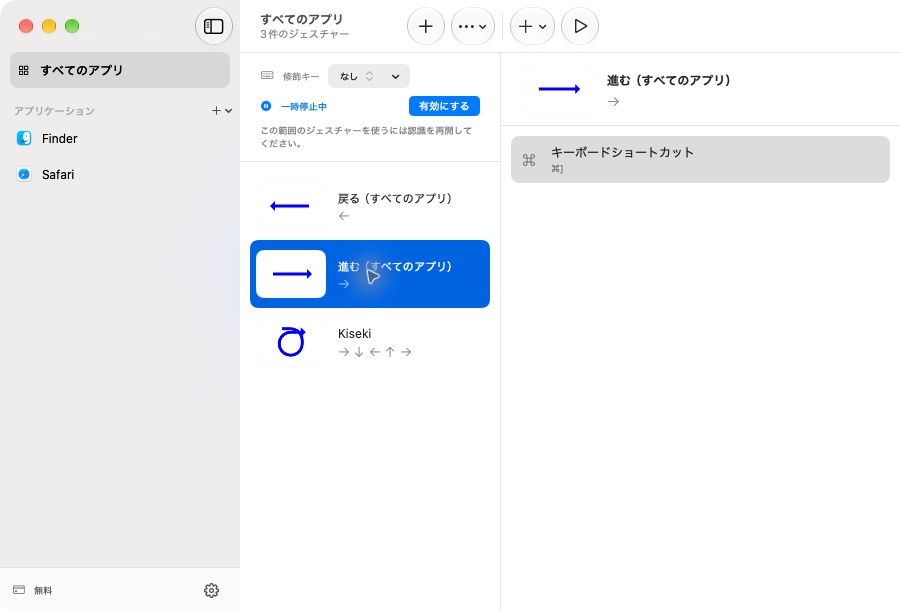
Mac 標準の操作感でジェスチャーを作成し、アプリごとのルールや機能に必要な権限を確認できます。
描いている軌跡をその場で表示。色・太さ・角の丸みを画面に合わせて調整できます。
Finder や Safari などアプリごとに別のジェスチャーを割り当てつつ、共通ジェスチャーも維持できます。
コピー・貼り付け、macOS ショートカット、ウインドウ操作、URL を開く、アプリ起動などをジェスチャーに割り当てられます。
製品ツアー
アプリを選び、ジェスチャーにアクションを割り当てます。右ボタンを押しながら描き、離すと実行します。
ジェスチャーとアクションを編集し、プリセットで共有できます。

Safari 上に描かれたジェスチャーの軌跡
料金
無料プランから始められます。有料ライセンスでは登録アプリ数の上限を解除し、最大 5 台の Mac で使えます。
すべてのアクション・共通ジェスチャー・プリセット入出力を使えます。アプリ別のルールは最大3つのアプリに登録できます。
US$9.99 / 年
年額自動更新・いつでも解約可能
サブスクリプションが有効な間、登録アプリ数の上限を解除。更新・解約は購入メールのリンクから管理できます。
US$21.99
今後のアップデート込み
登録アプリ数の上限を解除する買い切りライセンスです。今後の Kiseki のアップデートも含まれます。
チェックアウトは安全なブラウザ画面で行われ、税率は自動計算され、30日間返金保証も付属します。
ダウンロード
macOS 26 以降 / アクセシビリティ権限が必要
ディスクイメージを開き、Kiseki を「アプリケーション」にドラッグして起動します。アクセシビリティの案内に従い、「すべてのアプリ」のサンプルから始めてください。新しい動きはジェスチャー編集画面の「記録」で確認できます。
brew install --cask naviapps/tap/kiseki
よくある質問
Free でもジェスチャーのアクションと共通ルールを使えます。アプリ別の設定は、初期登録の Finder と Safari を含め最大3つです。共通ルールは未登録のアプリでも使えます。有効な年額・Lifetime ライセンスは登録アプリ数の上限を解除し、最大5台の Mac で認証できます。
設定の「権限」でアクセシビリティを確認し、「一般」の「ジェスチャー認識を有効にする」と「必須修飾キー」を確認してください。編集画面の「記録」なら、アクションを実行せず右ドラッグを試せます。形が記録されても動作しない場合は、対象アプリのルールと、そのアクションに必要な権限を確認してください。
料金ページで購入受付の状況を確認できます。受付中はプランを選んで購入し、購入メールのライセンスキーを Kiseki に入力してください。
技術的な不具合・要望はフッターの「GitHub Issues」へ、アカウントや課金の相談は「メールサポート」へ。再現手順と、設定の「サポート」にある「バージョン情報をコピー」の内容を添えてください。公開の Issue にライセンスキー、決済情報、個人情報を書き込まないでください。
ジェスチャーの設定は Mac に保存されます。アプリやジェスチャーのメニューからプリセットをエクスポート・インポートできます。
1つのライセンスで同時に5台まで有効化できます。古いMacでライセンスを解除すると、新しいMacで再度アクティベートできます。
購入メールの「Manage Subscription(契約を管理)」リンクから自動更新を解約できます。リンクが見つからない場合は、注文番号を添えてサポートへご連絡ください。
ジェスチャー認識は Mac 上で行います。設定されたリリース版では、個人情報を除去したクラッシュ診断を送る場合があります。ジェスチャー・ショートカット・クリップボードの内容やライセンスキーは診断の入力に含めません。詳しくはプライバシーポリシーをご覧ください。
support@kisekiapp.com へメールでご連絡ください。日本語・英語で、2営業日以内の返信を目指します。
購入から30日以内なら全額返金します。注文番号をメールでお知らせください。